Cómo configurar un video en Atomicat
Aprende a subir, configurar, insertar, administrar y analizar videos usando AtomicPlayer dentro de Atomicat. Esta guía cubre todo desde tu primera subida hasta insertar varios videos en una página y revisar analytics de video.
¿Qué es AtomicPlayer?
AtomicPlayer es la solución integrada de alojamiento y gestión de video de Atomicat. Permite:
- Subir videos directamente a AtomicPlayer
- Insertar videos en cualquier lugar de tus páginas Atomicat
- Configurar autoplay y ajustes de playback
- Personalizar la apariencia del reproductor de video
- Ver métricas de rendimiento de video
- Administrar varios videos desde un único panel
AtomicPlayer está diseñado para videos de ventas alojados, VSLs y páginas centradas en conversión. El elemento Video de Page Builder también admite YouTube, Vimeo y otros reproductores externos cuando no necesitas archivos alojados en Atomicat. Consulta Visión general AtomicPlayer y Elemento Video para la comparación completa.
Antes de empezar
Asegúrate de tener:
- Acceso a AtomicPlayer en tu workspace Atomicat (barra lateral en Tools).
- Un archivo de video compatible y un nombre de video único (duplicados en la biblioteca están bloqueados).
- Una página lista en el Page Builder si planeas insertar el video.
- Permiso para publicar la página tras conectar el video.
Subir un video a AtomicPlayer
Antes de usar un video en tu página, súbelo a AtomicPlayer primero.
Paso 1: Abrir AtomicPlayer
Tras iniciar sesión en Atomicat:
- Abre la barra lateral.
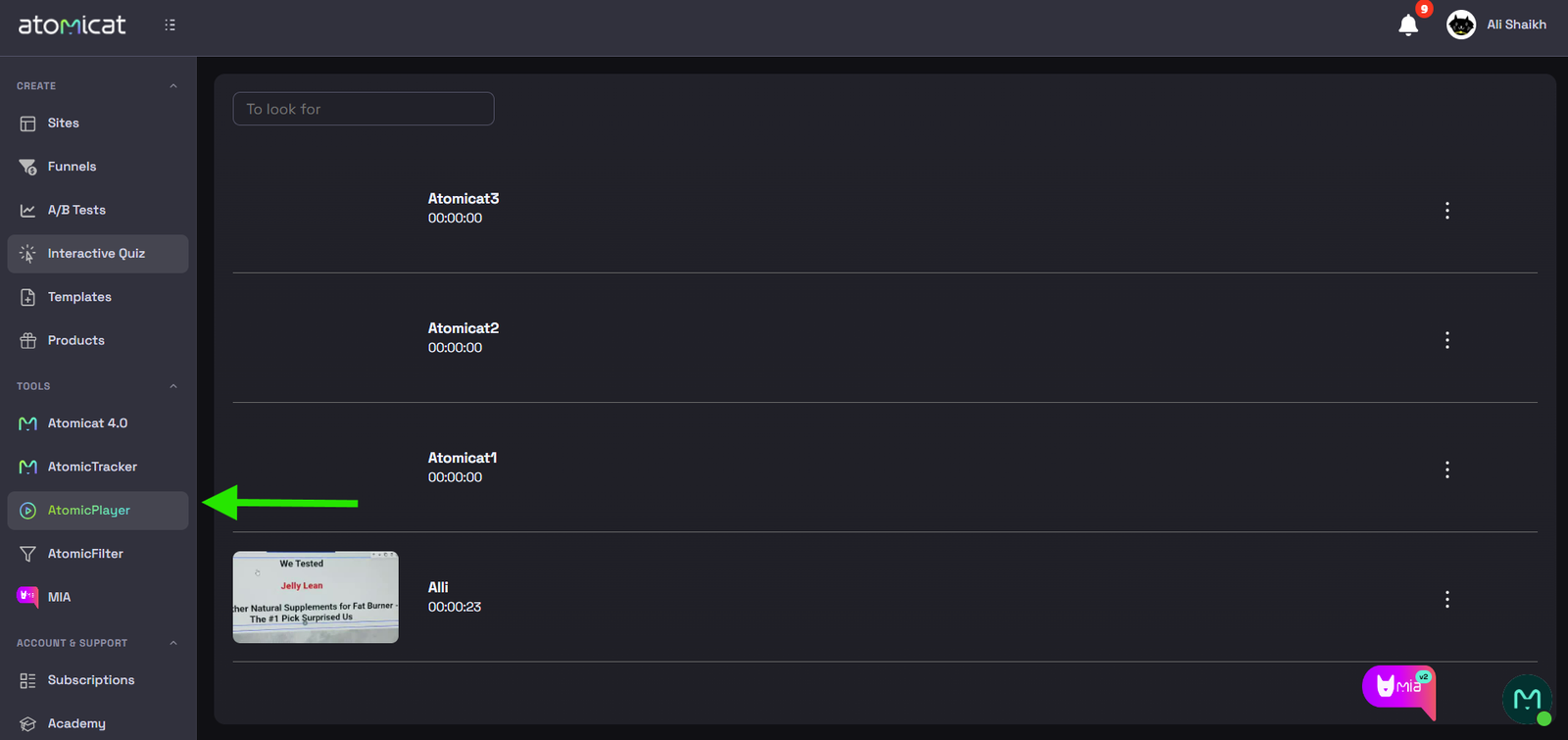
- Haz clic en AtomicPlayer (en Tools).
Llegas a la página My Videos, donde se listan todos los videos subidos.
Paso 2: Crear un video nuevo
Haz clic en + New Video en la esquina superior derecha.
Paso 3: Añadir tu video
En el modal de subida:
- Introduce un Video Name (obligatorio; debe ser único en la biblioteca).
- Navega y selecciona el archivo de video en tu ordenador.
- Inicia la subida y espera a que termine el procesamiento.
Cuando la subida termina, el video aparece en My Videos con miniatura y duración cuando estén disponibles. Archivos grandes pueden usar resumable upload; si expira una sesión, elimina la fila parcial y sube de nuevo. Consulta Subir un video para detalles.
Administrar videos
La pantalla My Videos lista cada video subido.
Cada fila suele mostrar:
- Vista previa de miniatura (cuando se genera)
- Nombre del video
- Duración del video
- Menú de opciones (⋮)
Acciones del menú de opciones
| Acción | Qué hace |
|---|---|
| Analytics | Abre la pestaña Metrics de ese video. |
| Settings | Abre la pantalla de configuración del video. |
| Assign to project | Etiqueta el video para un proyecto para organizar páginas, embudos, quizzes, productos, videos y chats MIA por campaña o cliente. |
| Delete | Elimina el video permanentemente (confirma con cuidado). |
Usa la barra de búsqueda para filtrar videos por nombre mientras escribes. También puedes hacer clic en una miniatura para ir directo a Settings. Consulta Administrar videos.
Añadir un video AtomicPlayer a una página
Una vez subido el video, conéctalo a cualquier página Atomicat.
Paso 1: Abrir Page Builder
- Ve a Pages.
- Abre la página que quieres editar.
- Haz clic en Edit para abrir el Page Builder.
Paso 2: Añadir un elemento Video
Arrastra y suelta un elemento Video en el canvas de la página, o añádelo dentro de la sección o contenedor objetivo.
Paso 3: Seleccionar AtomicPlayer
En la configuración del elemento Video:
- Abre los controles de fuente del video.
- Elige AtomicPlayer (o Use AtomicPlayer, según tu versión del builder).
Aparece el botón Select AtomicPlayer Video.
Paso 4: Seleccionar tu video
- Haz clic en Select AtomicPlayer Video.
- En el popup, elige el video subido de tu biblioteca.
- Guarda la página en el builder.
El video queda vinculado a la página. Publish la página para que los visitantes lo vean en la URL en vivo. Consulta Insertar AtomicPlayer en páginas.
Añadir varios videos en la misma página
AtomicPlayer admite varios videos en una sola página.
Repite este flujo para cada video:
- Añade otro elemento Video.
- Selecciona AtomicPlayer como fuente.
- Elige un video subido distinto.
Cada elemento Video funciona de forma independiente. Evita dar a varios videos autoplay o comportamiento de delay competidor en la misma página. Prueba la URL publicada en desktop y móvil.
Reemplazar o actualizar un video
Hay tres formas comunes de cambiar contenido de video en una página existente.
Opción 1 (Recomendada)
- Abre el elemento Video en la página.
- Haz clic en el selector de video AtomicPlayer.
- Elige un video subido distinto.
El nuevo video reemplaza al anterior. Publica la página de nuevo.
Opción 2: Cambiar el tipo de fuente del video
Si ya no quieres AtomicPlayer para ese bloque, cambia el Video player o Video source a otra opción compatible como YouTube, Vimeo o embed externo. Las opciones disponibles dependen de tu plan y la configuración del elemento Video. Consulta Elemento Video.
Opción 3: Reconstruir el bloque
Elimina el elemento Video existente y añade uno nuevo con fuente y ajustes correctos.
Tras cualquier cambio de ajustes AtomicPlayer (thumbnails, Magic Autoplay, resume, etc.), republica páginas Atomicat o copia un embed externo nuevo para que los visitantes carguen la configuración actualizada.
Configurar ajustes de video
Cada video subido tiene una pestaña Settings donde personalizas el comportamiento del reproductor. Ábrela desde My Videos → ⋮ → Settings o haciendo clic en la miniatura del video.
Tras cambiar ajustes, haz clic en Save editions. Atomicat recuerda actualizar el código de embed en páginas — en páginas Atomicat, republica; en sitios externos, copia embed de nuevo.
Información básica del video
| Campo | Propósito |
|---|---|
| Video Name | Identifica el activo en tu biblioteca y ajustes. |
| Language | Dirige copia localizada del reproductor o helpers donde se admita. |
Mini Hook
Mini Hook es un overlay de imagen temporizado opcional durante la reproducción — útil para un beat visual breve a mitad del video (gráfico de bono, snapshot de testimonio o badge de urgencia) sin editar la timeline completa. Sube artwork, configura segundos de inicio y fin en el slider de rango, luego Save editions. La disponibilidad puede variar por tipo de video y plan. Consulta Mini Hook.
Video Data (thumbnails)
La sección Video Data gestiona imágenes estáticas alrededor de la reproducción:
| Imagen | Cuándo aparece |
|---|---|
| Initial Thumb | Póster mostrado antes de que empiece la reproducción (salvo que Magic Autoplay lo sobrescriba). |
| Pause Thumb | Imagen opcional mostrada en estados pausados del reproductor. |
| Exit Thumb | Arte opcional para ciertos flujos de salida o finalización. |
Magic Autoplay usa una subida de imagen separada — no lo confundas con el póster inicial. Consulta Thumbnails, pause y exit image.
Magic Autoplay
Magic Autoplay reemplaza o complementa el autoplay bruto del navegador con un prompt diseñado:
- Standard mode — Animación Atomicat integrada.
- Custom image or GIF — Tu propio asset creativo antes de que empiece la reproducción.
Cuando el visitante interactúa, la reproducción puede reiniciarse desde el principio para oír el VSL completo desde arriba. Los navegadores siguen aplicando reglas de autoplay — mute suele ser obligatorio en móvil. Consulta Magic Autoplay.
Ajustes de embed
Tamaño del video
- Responsive — Dimensionamiento fluido que se adapta al contenedor (recomendado para la mayoría de landing pages).
- Fixed — Escribe width y height explícitos; ambas dimensiones son obligatorias antes de guardar.
Guidance (orientación)
- Horizontal — Presentación landscape estándar.
- Vertical — Presentación portrait para creativos mobile-first.
Primary color
Define el color de acento del reproductor usado en el chrome del reproductor alojado.
Opciones de playback
| Toggle | Comportamiento |
|---|---|
| Smart Progress | La barra de progreso se mueve más rápido al inicio y más lento después para mejorar la percepción de duración en VSLs largos. Consulta Smart Progress. |
| Autoplay | Intenta reproducción automática; Atomicat lo combina con Mute para compatibilidad con navegadores. |
| Preload | Permite al navegador o reproductor preparar medios antes de reproducir. |
| Mute | Inicia reproducción sin sonido. |
| Magic Live Streaming | Añade atmósfera live simulada (como contador de espectadores) a un archivo pregrabado — no es transmisión live real. Revisa compliance antes de usar. Consulta Magic Live Streaming. |
| Magic Resume | Visitantes recurrentes pueden continuar viendo cerca de su última posición cuando el navegador lo admite. Consulta Resume play. |
| Show Controls | Muestra u oculta controles del reproductor. |
| Allow to Pause the Video | Escribe permiso de pausa en el embed. |
| Loop | Reproduce el video de nuevo cuando está activado. |
Velocidad de playback
Elige velocidad de playback predeterminada en el dropdown (por ejemplo 1x). Cuando se selecciona y guarda una tasa no predeterminada, se escribe en la configuración de embed.
Authorized domains
Controla dónde puede cargarse el video:
- Añade dominios específicos de tus sitios o hosts externos.
- Usa Allow all origins solo cuando aceptes intencionalmente embed desde cualquier dominio.
Obligatorio para reproducción fiable en dominios personalizados y sitios externos. Consulta Autorizar un dominio.
Código de embed
AtomicPlayer genera código de embed tras Save editions:
- JavaScript embed code — Elemento reproductor alojado más script bootstrap.
- iFrame code — Formato alternativo de embed para hosts externos.
Usa Copy embed para sitios web externos. Para páginas Atomicat normales, selecciona el video en el elemento Video y publish — normalmente no pegas el snippet manualmente.
Ver métricas de video
Abre Analytics desde el menú de opciones de la fila (⋮ → Analytics) para revisar rendimiento.
Métricas disponibles
Según disponibilidad de datos, el panel puede mostrar:
| Métrica | Significado |
|---|---|
| Impressions | Total de visualizaciones del reproductor de video. |
| Unique Impressions | Visitantes o sesiones distintas contadas para impresiones. |
| Plays | Veces que la reproducción realmente empezó. |
| Play Rate | Plays divididos por visualizaciones cualificadas (redacción sigue la UI). |
| Engagement | Proxies de atención o estilo scroll donde estén activados. |
| Minutes watched | Tiempo total visto en el periodo seleccionado. |
Las métricas pueden incluir embeds externos en dominios autorizados, no solo páginas Atomicat. Subidas nuevas pueden tardar en poblarse — espera el procesamiento antes de decidir. Consulta Métricas de video.
Filtros de tiempo
Filtra métricas por rango de fechas, por ejemplo:
- Últimos 7 días
- Últimos 14 días
- Últimos 30 días
- Since always
- Rango personalizado (cuando se admita)
Los gráficos reflejan el periodo seleccionado. Usa ventanas de fecha consistentes al comparar antes/después de cambios de ajustes del reproductor.
Buenas prácticas
- Sube archivos fuente de alta calidad y usa nombres claros y descriptivos.
- Configura imágenes Initial Thumb y Pause Thumb significativas para tráfico móvil.
- Activa autoplay solo cuando encaje en la experiencia de la página; prueba autoplay muted en dispositivos reales.
- Save editions y republish tras cada cambio de configuración.
- Authorize domains antes de enviar tráfico a URLs personalizadas o embeds externos.
- Revisa Metrics regularmente para entender play rate y engagement.
- Organiza videos con Assign to project antes de escalar en embudos y páginas.
Documentación relacionada
- Visión general AtomicPlayer
- Subir un video
- Ajustes de video
- Insertar AtomicPlayer en páginas
- Aplicar video delay en una página
Preguntas frecuentes
¿Puedo usar el mismo video AtomicPlayer en varias páginas?
Sí. Sube una vez en My Videos, luego selecciona el mismo activo en varios elementos Video en páginas distintas. Republica cada página tras conectar o cambiar el video.
¿Puedo añadir varios videos a una página?
Sí. Añade varios elementos Video, configura cada uno en AtomicPlayer y elige un video subido distinto por elemento. Prueba autoplay y delay para que los videos no entren en conflicto.
¿Debo subir el video cada vez que lo uso?
No. Tras la subida, el video permanece en tu biblioteca AtomicPlayer y puede reutilizarse en cualquier página mediante el selector de video.
¿Puedo reemplazar un video sin reconstruir la página?
Sí. Abre el elemento Video, haz clic en el selector AtomicPlayer y elige otro video de la biblioteca. Publica la página al terminar.
¿Puedo insertar el video fuera de Atomicat?
Sí. Save editions en ajustes de video, autoriza el dominio externo, haz clic en Copy embed y pega el código JavaScript o iFrame en el sitio externo. Consulta Insertar AtomicPlayer en páginas.
¿Qué hace Assign to project?
Etiqueta el video para un workspace de proyecto para que videos, páginas, embudos y activos relacionados sigan organizados por campaña, cliente u oferta. Consulta Proyectos.