Cómo aplicar video delay en Atomicat
Video Delay te permite ocultar botones, ofertas, bloques de precios, testimonios, secciones u otros elementos de la página hasta un momento específico. Se usa comúnmente en páginas VSL cuando quieres que el call to action aparezca solo después de que los visitantes hayan visto suficiente de la presentación.
Atomicat admite dos comportamientos de retraso:
- Page Delay: revela elementos tras un tiempo definido desde la carga de la página.
- Video-Synced Delay: revela elementos según el progreso de reproducción del video del visitante.
Antes de empezar
Asegúrate de saber:
- Qué página usará el retraso.
- Qué video debe controlar el retraso, si el retraso debe seguir la reproducción del video.
- Qué elementos deben permanecer ocultos al inicio.
- El momento exacto en que deben aparecer los elementos ocultos.
Usa este formato para el tiempo de retraso:
HH:MM:SS
Ejemplos:
00:01:30significa 1 minuto y 30 segundos.00:05:00significa 5 minutos.00:10:15significa 10 minutos y 15 segundos.
Paso 1: Configurar Page Delay Settings
Abre la página en Atomicat Builder y abre Settings en la barra lateral izquierda. En la configuración de la página, ve a la sección Delay e introduce el tiempo en que debe aparecer el contenido retrasado.
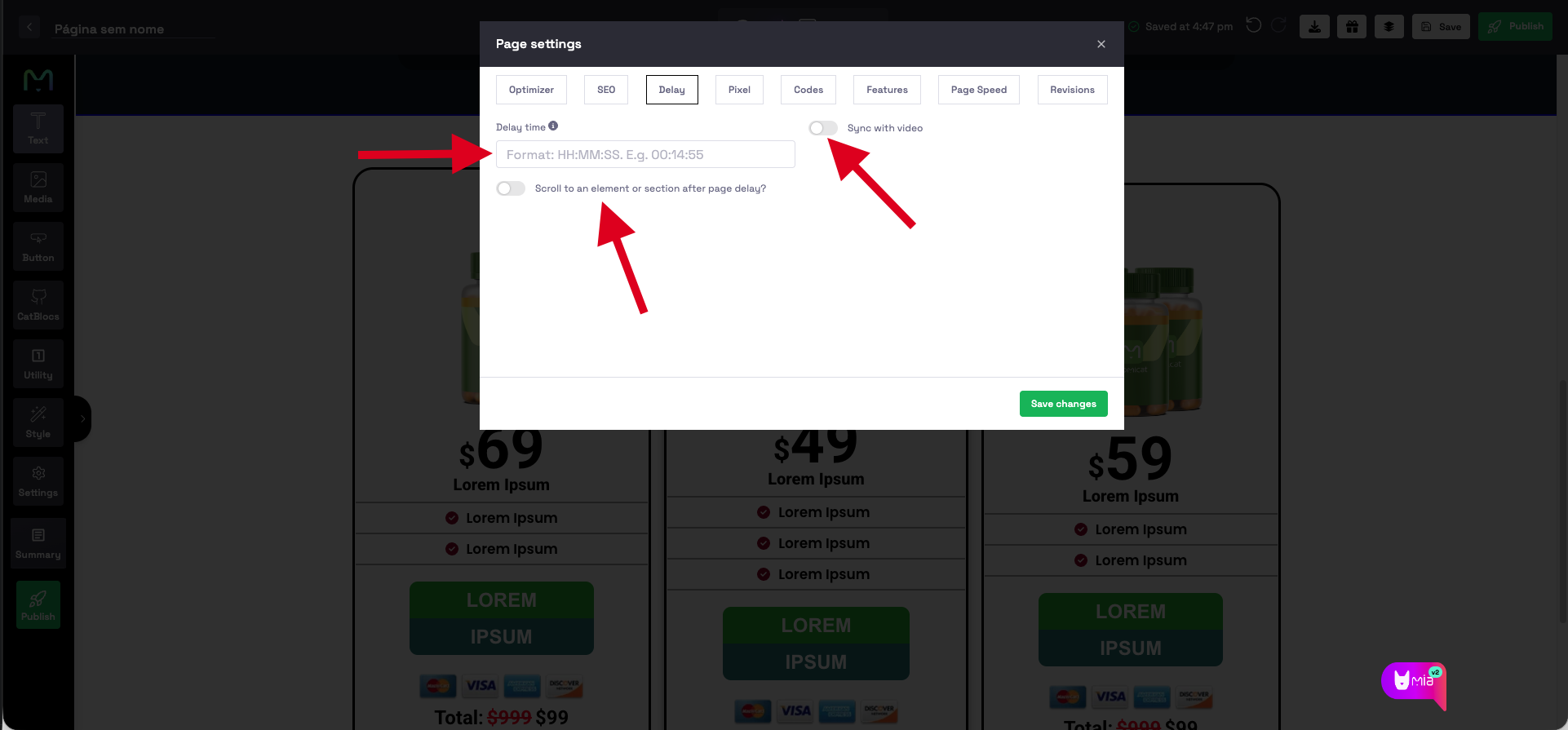
Aquí defines el retraso principal de la página. También puedes activar Sync with Video si la revelación debe depender del progreso del video en lugar del tiempo de carga de la página.
Paso 2: Elegir el tipo de retraso
Elige el comportamiento de retraso según cómo debe funcionar la página.
Retraso estándar de página
Usa el retraso estándar de página cuando la cuenta regresiva debe comenzar en cuanto el visitante entra en la página.
- Mantén Sync with Video desactivado.
- Introduce el tiempo de retraso.
- Guarda la configuración de la página.
Por ejemplo, si el retraso es 00:03:00, los elementos retrasados aparecen 3 minutos después de que el visitante abre la página.
Retraso sincronizado con video
Usa retraso sincronizado con video cuando la revelación debe coincidir con el progreso del visitante en el video.
- Activa Sync with Video en la configuración de retraso de la página.
- Introduce el tiempo de retraso.
- Guarda la configuración de la página.
Por ejemplo, si el retraso es 00:03:00, los elementos retrasados aparecen cuando el visitante alcanza 3 minutos en el video.
Solo un video puede controlar el retraso sincronizado con video en una página. Si la página tiene varios videos, elige el único video que debe controlar los elementos retrasados y activa Delay solo en ese video.
Paso 3: Activar Delay en el video
Si usas retraso sincronizado con video, selecciona el elemento de video en la página. Abre la configuración del video y activa la opción Delay.
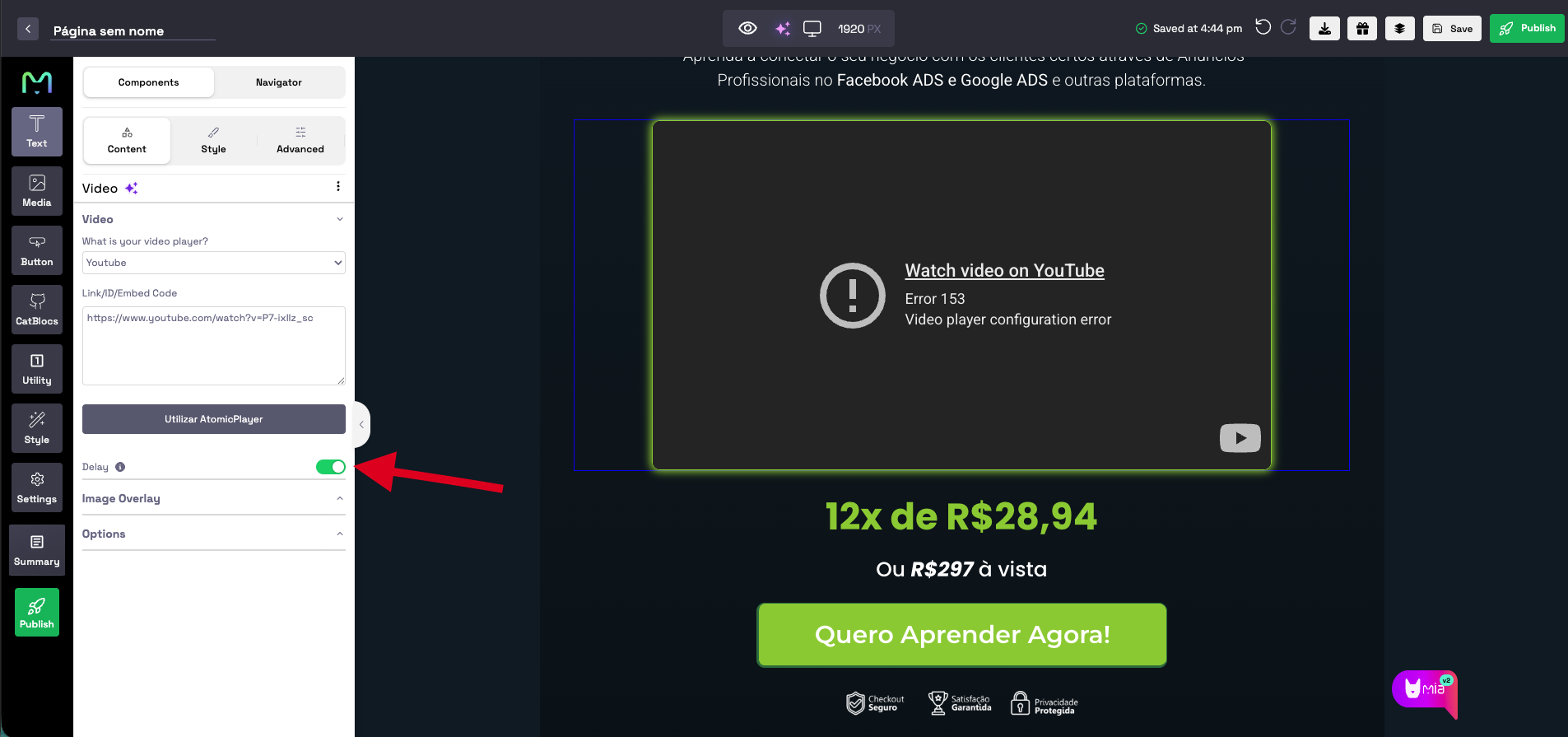
Esto permite que el video seleccionado controle cuándo aparecen las secciones y elementos retrasados.
Paso 4: Aplicar retraso a un elemento o sección
Selecciona el botón, oferta, sección de precios, bloque de testimonio u otro elemento que deba estar oculto al inicio. Abre la pestaña Advanced y activa Show after page delay.
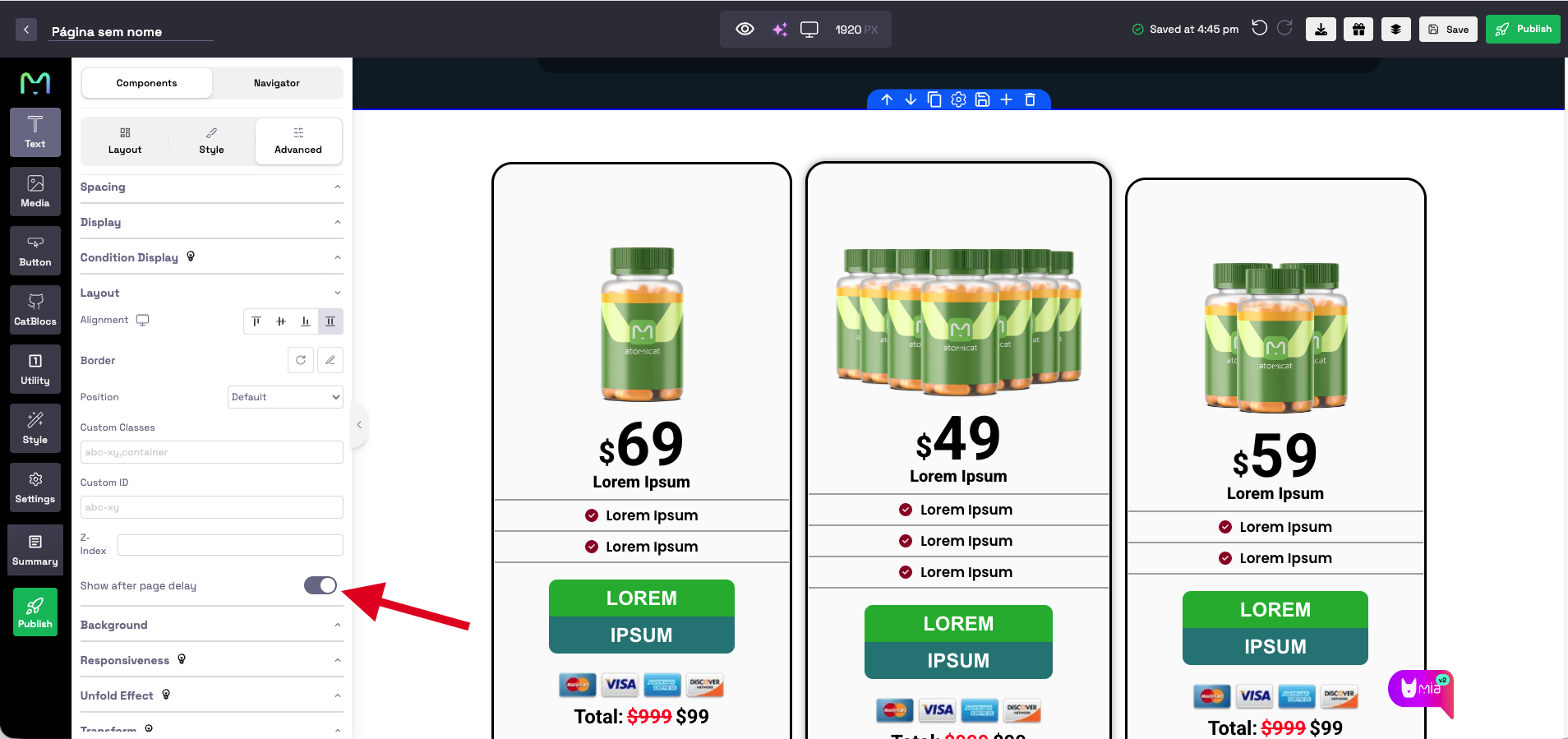
Repite esto para cada elemento o sección que deba aparecer tras el retraso configurado.
Si varios elementos deben aparecer al mismo tiempo, coloca esos elementos dentro de una sección y activa Show after page delay en la sección. Es más fácil de gestionar que aplicar el retraso a cada elemento por separado.
Elementos retrasados comunes incluyen:
- Botones CTA.
- Secciones de precios.
- Cajas de oferta.
- Secciones de bonos.
- Testimonios.
- Botones de checkout.
Paso 5: Guardar, publicar y probar
Después de configurar el retraso de la página y los elementos retrasados:
- Guarda la página.
- Publica la página.
- Abre la vista previa o URL en vivo.
- Confirma que los elementos ocultos aparecen solo tras el retraso configurado.
Prueba siempre la página en vivo después de publicar, especialmente al usar retraso sincronizado con video.
Solución de problemas
El elemento aparece inmediatamente
Comprueba que:
- Show after page delay está activado en el elemento o sección.
- Hay un tiempo de retraso configurado en la configuración de la página.
- La página se guardó y publicó después de configurar el retraso.
- Si varios elementos deben aparecer juntos, están dentro de una sección retrasada.
Video delay no funciona
Comprueba que:
- Sync with Video está activado en la configuración de la página.
- Delay está activado en el elemento de video.
- Se usa el video correcto para controlar el retraso.
- Solo un video en la página tiene Delay activado.
- El visitante alcanza el timestamp de video configurado.
El retraso funciona en Builder pero no en la página en vivo
Prueba lo siguiente:
- Republicar la página.
- Borrar la caché del navegador.
- Probar en una ventana de incógnito o privada.
- Confirmar que pruebas la URL publicada más reciente.
Resultado
Tras la configuración, los elementos seleccionados permanecen ocultos cuando el visitante abre la página por primera vez. Se revelan automáticamente tras el retraso de página configurado o cuando el visitante alcanza el punto seleccionado en el video.
Esto ayuda a controlar cuándo aparecen ofertas, calls to action, precios y otros elementos de conversión en una página VSL o de ventas.
Documentación relacionada
- Visión general del Page Builder
- Elemento Video
- Elementos Button
- Elementos avanzados
- Publicar una página
Preguntas frecuentes
¿Cuál es la diferencia entre retraso de página y retraso sincronizado con video?
El retraso de página comienza cuando el visitante carga la página. El retraso sincronizado con video revela elementos cuando el visitante alcanza el tiempo configurado en el video.
¿Debo activar delay en el elemento de video?
Solo al usar retraso sincronizado con video. El retraso estándar de página no requiere un elemento de video para controlar el temporizador.
¿Puedo retrasar más de un elemento?
Sí. Activa Show after page delay en cada sección o elemento que deba permanecer oculto hasta alcanzar el tiempo de retraso.
¿Por qué mi botón aparece inmediatamente?
El elemento puede no tener Show after page delay activado, puede faltar el tiempo de retraso de la página o los cambios más recientes de la página pueden no haberse publicado.