Como configurar um vídeo no Atomicat
Aprenda a enviar, configurar, incorporar, gerenciar e analisar vídeos usando AtomicPlayer dentro do Atomicat. Este guia cobre tudo desde o primeiro upload até incorporar vários vídeos em uma página e revisar analytics de vídeo.
O que é AtomicPlayer?
AtomicPlayer é a solução integrada de hospedagem e gerenciamento de vídeo do Atomicat. Permite:
- Enviar vídeos diretamente ao AtomicPlayer
- Incorporar vídeos em qualquer lugar das suas páginas Atomicat
- Configurar autoplay e definições de playback
- Personalizar a aparência do player de vídeo
- Ver métricas de performance de vídeo
- Gerenciar vários vídeos a partir de um único dashboard
AtomicPlayer é projetado para vídeos de vendas hospedados, VSLs e páginas focadas em conversão. O elemento Video do Page Builder também suporta YouTube, Vimeo e outros players externos quando você não precisa de arquivos hospedados no Atomicat. Veja Visão geral AtomicPlayer e Elemento Video para a comparação completa.
Antes de começar
Confirme que você tem:
- Acesso ao AtomicPlayer no seu workspace Atomicat (barra lateral em Tools).
- Um arquivo de vídeo suportado e um nome de vídeo único (duplicatas na biblioteca são bloqueadas).
- Uma página pronta no Page Builder se planeja incorporar o vídeo.
- Permissão para publicar a página após conectar o vídeo.
Enviando um vídeo ao AtomicPlayer
Antes de usar um vídeo na página, envie-o ao AtomicPlayer primeiro.
Passo 1: Abrir AtomicPlayer
Depois de fazer login no Atomicat:
- Abra a barra lateral.
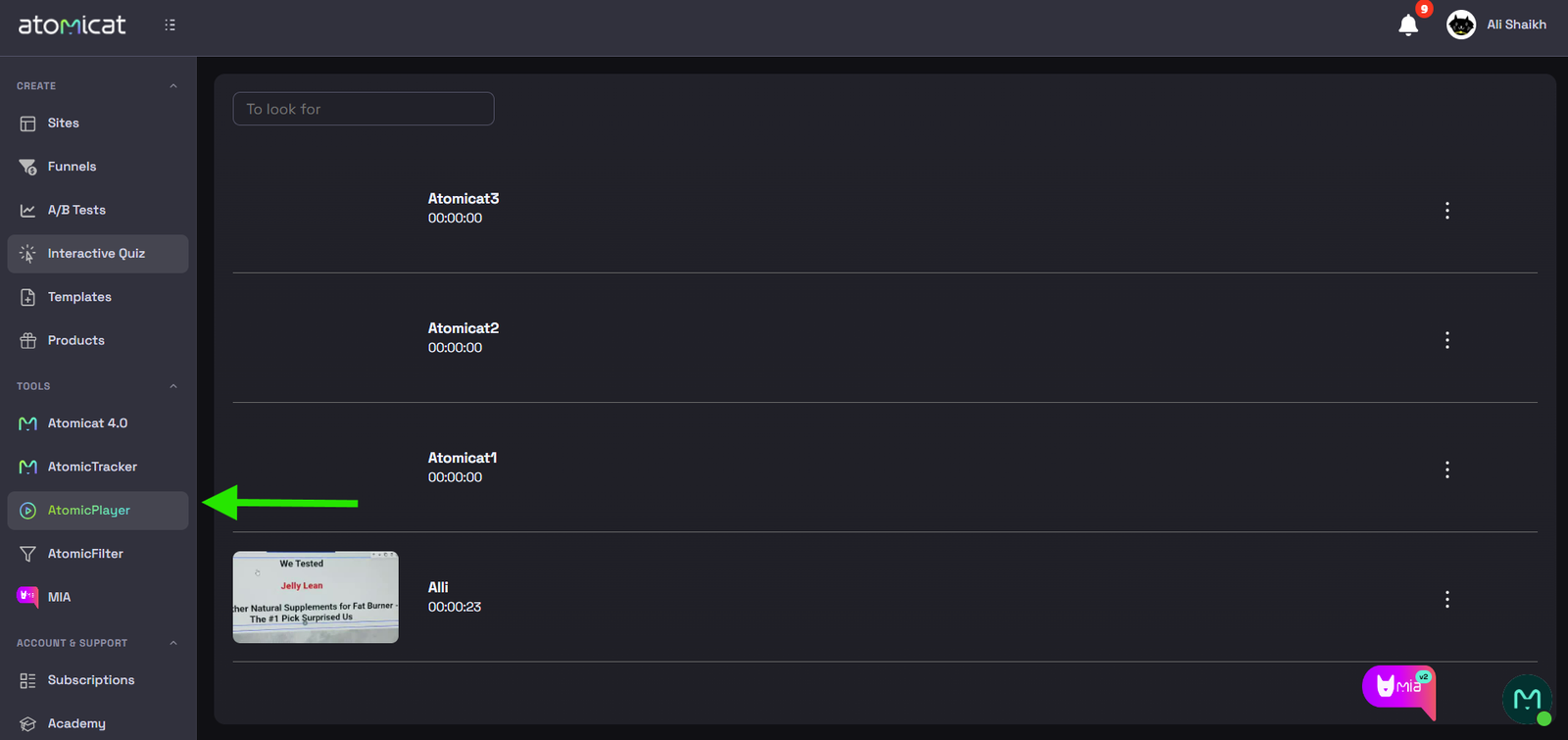
- Clique em AtomicPlayer (em Tools).
Você chega à página My Videos, onde todos os vídeos enviados são listados.
Passo 2: Criar um novo vídeo
Clique em + New Video no canto superior direito.
Passo 3: Adicionar seu vídeo
No modal de upload:
- Informe um Video Name (obrigatório; deve ser único na biblioteca).
- Navegue e selecione o arquivo de vídeo no computador.
- Inicie o upload e aguarde o processamento terminar.
Quando o upload concluir, o vídeo aparece em My Videos com thumbnail e duração quando disponível. Arquivos grandes podem usar resumable upload; se uma sessão expirar, exclua a linha parcial e envie novamente. Veja Enviar um vídeo para detalhes.
Gerenciando vídeos
A tela My Videos lista cada vídeo enviado.
Cada linha tipicamente mostra:
- Pré-visualização de thumbnail (quando gerada)
- Nome do vídeo
- Duração do vídeo
- Menu de opções (⋮)
Ações do menu de opções
| Ação | O que faz |
|---|---|
| Analytics | Abre a aba Metrics daquele vídeo. |
| Settings | Abre a tela de configuração do vídeo. |
| Assign to project | Marca o vídeo para um projeto para organizar páginas, funis, quizzes, produtos, vídeos e chats MIA por campanha ou cliente. |
| Delete | Remove o vídeo permanentemente (confirme com cuidado). |
Use a barra de busca para filtrar vídeos por nome conforme digita. Você também pode clicar em uma thumbnail para ir direto a Settings. Veja Gerenciar vídeos.
Adicionando um vídeo AtomicPlayer a uma página
Depois que um vídeo é enviado, conecte-o a qualquer página Atomicat.
Passo 1: Abrir o Page Builder
- Vá em Pages.
- Abra a página que deseja editar.
- Clique em Edit para abrir o Page Builder.
Passo 2: Adicionar um elemento Video
Arraste e solte um elemento Video no canvas da página, ou adicione dentro da seção ou container desejado.
Passo 3: Selecionar AtomicPlayer
Nas configurações do elemento Video:
- Abra os controles de fonte do vídeo.
- Escolha AtomicPlayer (ou Use AtomicPlayer, conforme a versão do builder).
Aparece o botão Select AtomicPlayer Video.
Passo 4: Selecionar seu vídeo
- Clique em Select AtomicPlayer Video.
- No popup, escolha o vídeo enviado da biblioteca.
- Salve a página no builder.
O vídeo agora está vinculado à página. Publish a página para visitantes verem na URL ao vivo. Veja Incorporar AtomicPlayer em páginas.
Adicionando vários vídeos na mesma página
AtomicPlayer suporta vários vídeos em uma única página.
Repita este fluxo para cada vídeo:
- Adicione outro elemento Video.
- Selecione AtomicPlayer como fonte.
- Escolha um vídeo enviado diferente.
Cada elemento Video funciona de forma independente. Evite dar a vários vídeos autoplay ou comportamento de delay concorrente na mesma página. Teste a URL publicada no desktop e mobile.
Substituindo ou atualizando um vídeo
Há três formas comuns de alterar conteúdo de vídeo em uma página existente.
Opção 1 (Recomendada)
- Abra o elemento Video na página.
- Clique no seletor de vídeo AtomicPlayer.
- Escolha um vídeo enviado diferente.
O novo vídeo substitui o anterior. Publique a página novamente.
Opção 2: Alterar o tipo de fonte do vídeo
Se não quiser mais AtomicPlayer para aquele bloco, altere o Video player ou Video source para outra opção suportada como YouTube, Vimeo ou embed externo. Opções disponíveis dependem do plano e da configuração do elemento Video. Veja Elemento Video.
Opção 3: Reconstruir o bloco
Exclua o elemento Video existente e adicione um novo com fonte e configurações corretas.
Após qualquer alteração de configurações AtomicPlayer (thumbnails, Magic Autoplay, resume, etc.), republique páginas Atomicat ou copie um embed externo novo para visitantes carregarem a configuração atualizada.
Configurando definições de vídeo
Cada vídeo enviado tem uma aba Settings onde você personaliza o comportamento do player. Abra em My Videos → ⋮ → Settings ou clicando na thumbnail do vídeo.
Depois de alterar configurações, clique em Save editions. O Atomicat lembra de atualizar código de embed nas páginas — em páginas Atomicat, republique; em sites externos, copie embed novamente.
Informações básicas do vídeo
| Campo | Finalidade |
|---|---|
| Video Name | Identifica o ativo na biblioteca e configurações. |
| Language | Direciona cópia localizada do player ou helpers onde suportado. |
Mini Hook
Mini Hook é um overlay de imagem temporizado opcional durante a reprodução — útil para um beat visual curto no meio do vídeo (gráfico de bônus, snapshot de depoimento ou badge de urgência) sem editar a timeline completa. Envie artwork, defina segundos de início e fim no slider de intervalo, depois Save editions. Disponibilidade pode variar por tipo de vídeo e plano. Veja Mini Hook.
Video Data (thumbnails)
A seção Video Data trata imagens estáticas em torno da reprodução:
| Imagem | Quando aparece |
|---|---|
| Initial Thumb | Poster exibido antes da reprodução começar (salvo se sobrescrito por artwork Magic Autoplay). |
| Pause Thumb | Imagem opcional exibida em torno de estados pausados no player. |
| Exit Thumb | Arte opcional para certos fluxos de saída ou conclusão. |
Magic Autoplay usa um upload de imagem separado — não confunda com o poster inicial. Veja Thumbnails, pause e exit image.
Magic Autoplay
Magic Autoplay substitui ou complementa autoplay bruto do navegador com um prompt projetado:
- Standard mode — Animação Atomicat integrada.
- Custom image or GIF — Seu próprio asset criativo antes da reprodução começar.
Quando o visitante interage, a reprodução pode reiniciar do início para o VSL completo ser ouvido desde o topo. Navegadores ainda aplicam regras de autoplay — mute costuma ser exigido no mobile. Veja Magic Autoplay.
Configurações de embed
Tamanho do vídeo
- Responsive — Dimensionamento fluido que se adapta ao container (recomendado para a maioria das landing pages).
- Fixed — Escreve width e height explícitos; ambas dimensões são obrigatórias antes de salvar.
Guidance (orientação)
- Horizontal — Apresentação landscape padrão.
- Vertical — Apresentação portrait para criativos mobile-first.
Primary color
Define a cor de destaque do player usada no chrome do player hospedado.
Opções de playback
| Toggle | Comportamento |
|---|---|
| Smart Progress | Barra de progresso move mais rápido no início e mais devagar depois para melhorar percepção de duração em VSLs longos. Veja Smart Progress. |
| Autoplay | Tenta reprodução automática; Atomicat combina com Mute para compatibilidade com navegadores. |
| Preload | Permite navegador ou player preparar mídia antes da reprodução. |
| Mute | Inicia reprodução sem som. |
| Magic Live Streaming | Adiciona atmosfera live simulada (como contagem de espectadores) a arquivo pré-gravado — não é transmissão live real. Revise compliance antes de usar. Veja Magic Live Streaming. |
| Magic Resume | Visitantes recorrentes podem continuar assistindo perto da última posição quando o navegador suporta. Veja Resume play. |
| Show Controls | Mostra ou oculta controles do player. |
| Allow to Pause the Video | Escreve permissão de pausa no embed. |
| Loop | Reproduz o vídeo novamente quando ativado. |
Velocidade de playback
Escolha velocidade de playback padrão no dropdown (por exemplo 1x). Quando taxa não padrão é selecionada e salva, é escrita na configuração de embed.
Authorized domains
Controle onde o vídeo pode carregar:
- Adicione domínios específicos dos seus sites ou hosts externos.
- Use Allow all origins somente quando aceitar intencionalmente embed de qualquer domínio.
Obrigatório para reprodução confiável em domínios personalizados e sites externos. Veja Autorizar um domínio.
Código de embed
AtomicPlayer gera código de embed depois de Save editions:
- JavaScript embed code — Elemento player hospedado mais script bootstrap.
- iFrame code — Formato alternativo de embed para hosts externos.
Use Copy embed para sites externos. Para páginas Atomicat normais, selecione o vídeo no elemento Video e publish — normalmente você não cola o snippet manualmente.
Visualizando métricas de vídeo
Abra Analytics no menu de opções da linha (⋮ → Analytics) para revisar performance.
Métricas disponíveis
Dependendo da disponibilidade de dados, o dashboard pode mostrar:
| Métrica | Significado |
|---|---|
| Impressions | Total de visualizações do player de vídeo. |
| Unique Impressions | Visitantes ou sessões distintas contadas para impressões. |
| Plays | Vezes em que a reprodução realmente começou. |
| Play Rate | Plays divididos por visualizações qualificadas (redação segue a UI). |
| Engagement | Proxies de atenção ou scroll-style onde ativados. |
| Minutes watched | Tempo total assistido no período selecionado. |
Métricas podem incluir embeds externos em domínios autorizados, não só páginas Atomicat. Uploads novos podem levar tempo para popular — aguarde processamento antes de decidir. Veja Métricas de vídeo.
Filtros de tempo
Filtre métricas por intervalo de datas, por exemplo:
- Últimos 7 dias
- Últimos 14 dias
- Últimos 30 dias
- Since always
- Intervalo personalizado (quando suportado)
Gráficos refletem o período selecionado. Use janelas de data consistentes ao comparar antes/depois de alterações de configuração do player.
Boas práticas
- Envie arquivos fonte de alta qualidade e use nomes claros e descritivos.
- Defina imagens Initial Thumb e Pause Thumb significativas para tráfego mobile.
- Ative autoplay somente quando couber na experiência da página; teste autoplay muted em dispositivos reais.
- Save editions e republish após cada alteração de configuração.
- Authorize domains antes de enviar tráfego para URLs personalizadas ou embeds externos.
- Revise Metrics regularmente para entender play rate e engagement.
- Organize vídeos com Assign to project antes de escalar em funis e páginas.
Documentação relacionada
- Visão geral AtomicPlayer
- Enviar um vídeo
- Configurações de vídeo
- Incorporar AtomicPlayer em páginas
- Aplicar video delay em uma página
Perguntas frequentes
Posso usar o mesmo vídeo AtomicPlayer em várias páginas?
Sim. Envie uma vez em My Videos, depois selecione o mesmo ativo em vários elementos Video em páginas diferentes. Republique cada página após conectar ou alterar o vídeo.
Posso adicionar vários vídeos a uma página?
Sim. Adicione vários elementos Video, defina cada um para AtomicPlayer e escolha um vídeo enviado diferente por elemento. Teste autoplay e delay para vídeos não conflitarem.
Preciso enviar o vídeo toda vez que uso?
Não. Após o upload, o vídeo permanece na biblioteca AtomicPlayer e pode ser reutilizado em qualquer página pelo seletor de vídeo.
Posso substituir um vídeo sem reconstruir a página?
Sim. Abra o elemento Video, clique no seletor AtomicPlayer e escolha outro vídeo da biblioteca. Publique a página ao terminar.
Posso incorporar o vídeo fora do Atomicat?
Sim. Save editions nas configurações de vídeo, autorize o domínio externo, clique Copy embed e cole o código JavaScript ou iFrame no site externo. Veja Incorporar AtomicPlayer em páginas.
O que faz Assign to project?
Marca o vídeo para um workspace de projeto para vídeos, páginas, funis e ativos relacionados permanecerem organizados por campanha, cliente ou oferta. Veja Projetos.