Cómo Agregar Píxeles a una Página en Atomicat
Los píxeles sirven para medir actividad de visitantes, leads, compras, conversiones y rendimiento publicitario. En Atomicat puedes agregar píxeles comunes desde la pestaña Pixel o pegar scripts completos desde la pestaña Codes.
Esta guía empieza con Facebook Pixel porque es el caso más común para principiantes, luego explica UTMify y finalmente scripts personalizados.
Antes de Empezar
Asegúrate de tener los datos de seguimiento de la plataforma que quieres conectar.
Puedes necesitar:
- Un Meta Pixel ID.
- Un Business Manager ID, si tu equipo usa uno.
- Un Ad Account ID, si tu equipo usa uno.
- Un token de Conversions API, si usas Meta CAPI.
- Un Pixel ID de UTMify.
- Un script completo para GTM, Google Analytics, TikTok Pixel, Hotjar, Microsoft Clarity u otra herramienta.
Siempre publica la página después de agregar o modificar píxeles. Los cambios de tracking no afectan la página activa hasta que se publica de nuevo.
Método 1: Agregar Facebook Meta Pixel
Usa este método cuando quieras medir page views, leads, compras y conversiones directamente en Meta Ads Manager.
- Abre la página en Atomicat Builder.
- Haz clic en Settings desde la barra lateral izquierda.
- Abre la pestaña Pixel.
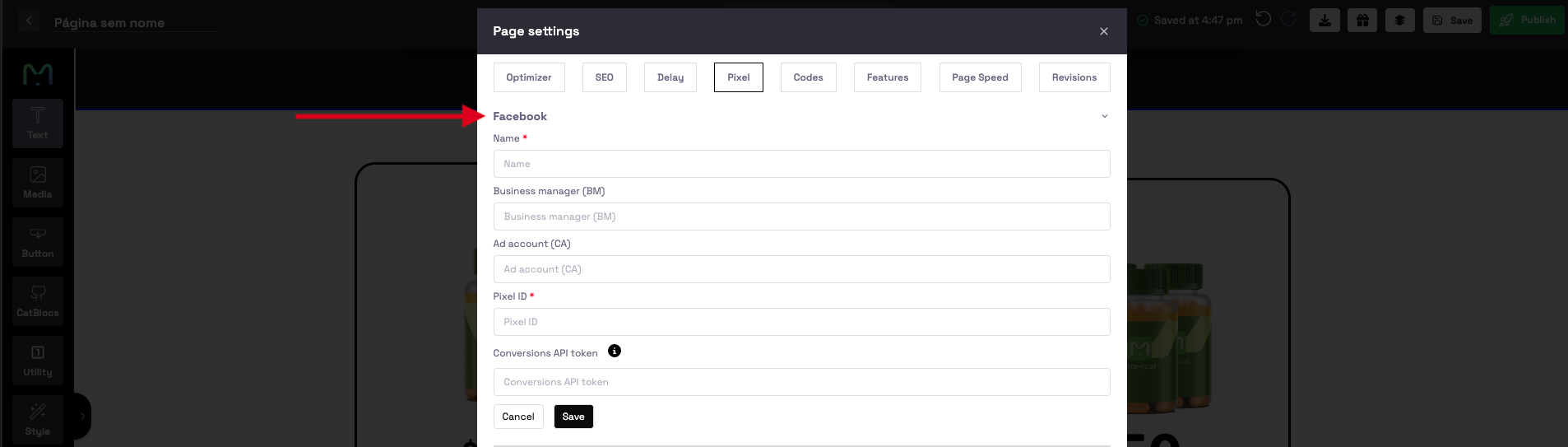
- Expande la sección Facebook.
- Completa los campos disponibles:
- Name: un nombre claro para identificar el píxel.
- Business Manager (BM): el ID de Business Manager, si fue proporcionado.
- Ad Account (CA): el ID de la cuenta publicitaria, si fue proporcionado.
- Pixel ID: el Meta Pixel ID desde Meta Events Manager.
- Conversions API Token: el token de Meta Events Manager, si está disponible.
- Haz clic en Save.
- Publica la página.
Después de publicar, Facebook Pixel empieza a enviar datos de seguimiento a Meta.
Método 2: Agregar Píxeles de UTMify
Usa este método cuando utilices UTMify para seguimiento de campañas, atribución, Meta o Google.
- Abre la página en Atomicat Builder.
- Haz clic en Settings.
- Abre la pestaña Pixel.
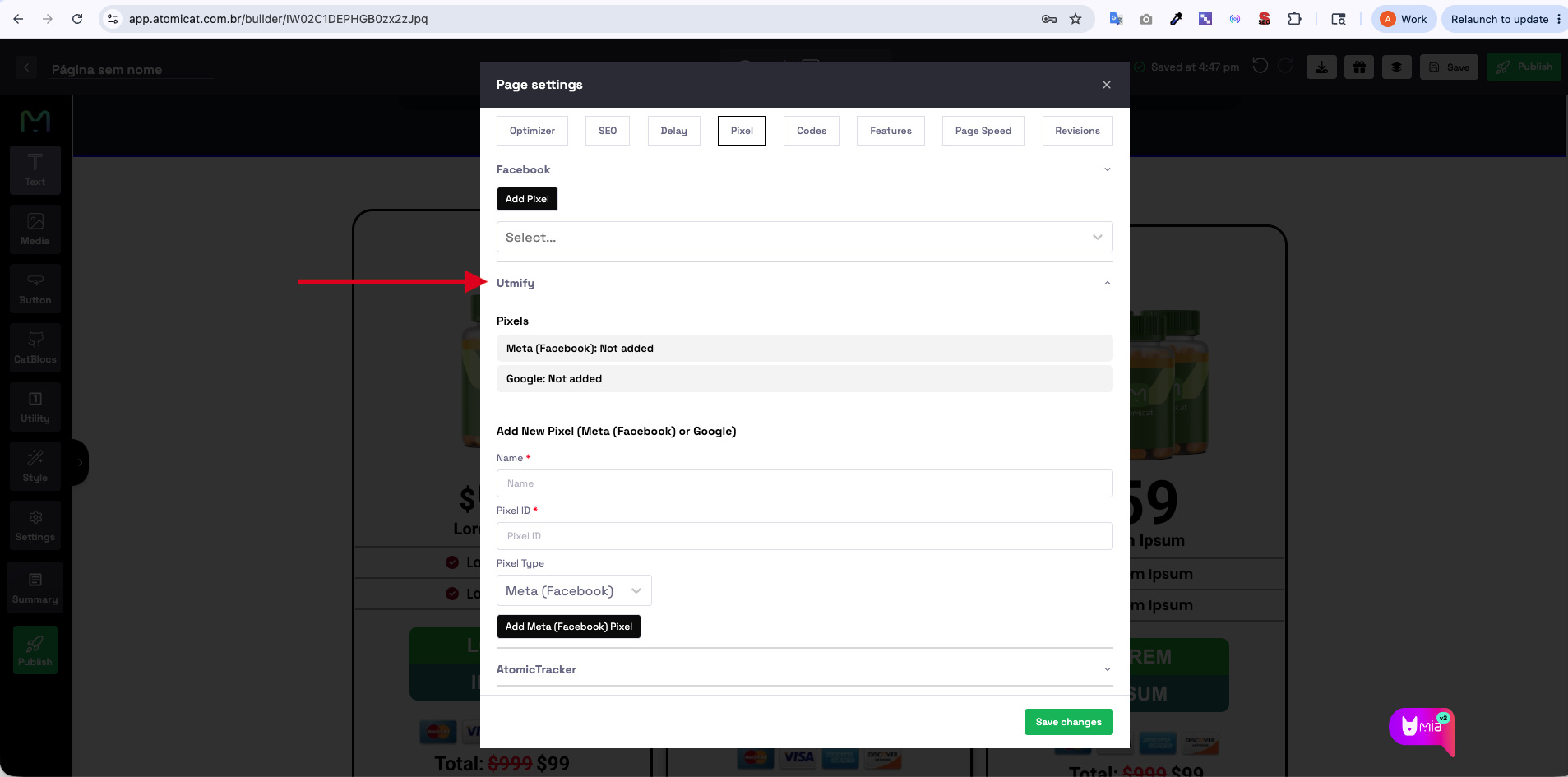
- Baja hasta la sección UTMify.
- En Add New Pixel (Meta Facebook or Google), ingresa:
- Name: el nombre del píxel.
- Pixel ID: el ID proporcionado por UTMify o por tu configuración.
- Pixel Type: elige Meta Facebook o Google.
- Haz clic en Add Pixel.
- Haz clic en Save Changes.
- Publica la página.
Los píxeles Meta de UTMify pueden usarse para leads, compras, retargeting y seguimiento de campañas. Los píxeles Google de UTMify pueden usarse para Google Ads, conversiones e integraciones de analytics.
Método 3: Agregar Scripts de Seguimiento Personalizados
Usa este método cuando la plataforma te entregue un script completo en lugar de solo un Pixel ID.
Ejemplos comunes:
- Google Tag Manager.
- Google Analytics.
- TikTok Pixel.
- Pinterest Pixel.
- Microsoft Clarity.
- Hotjar.
- Otras herramientas externas.
- Abre la página en Atomicat Builder.
- Haz clic en Settings.
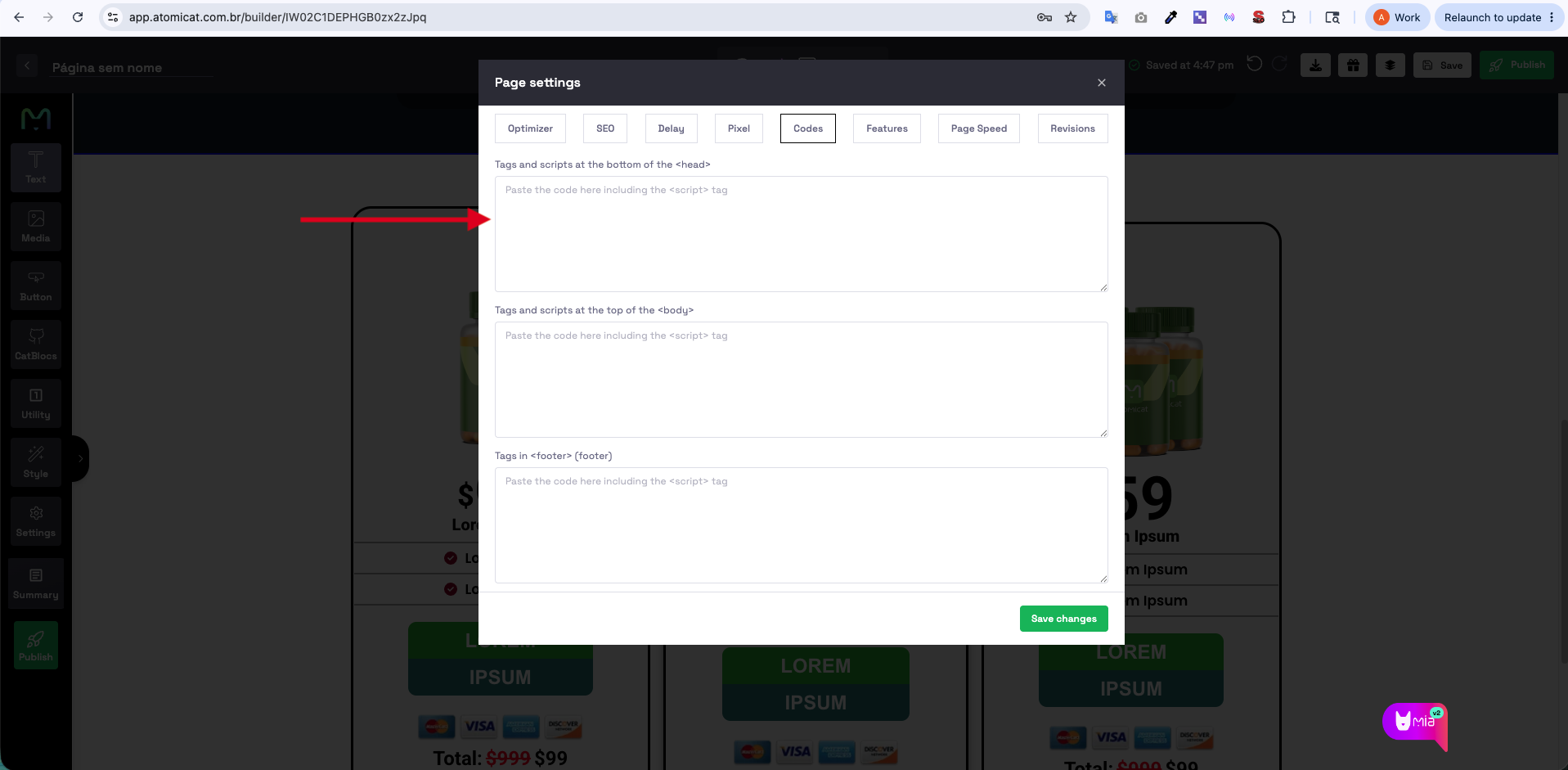
- Abre la pestaña Codes.
- Pega el script completo en la sección correcta.
- Haz clic en Save Changes.
- Publica la página.
Dónde Colocar Scripts Personalizados
Sección Head
Usa Tags and scripts at the bottom of the <head> para:
- Scripts de Meta Pixel.
- Google Analytics.
- Script head de Google Tag Manager.
- Microsoft Clarity.
- La mayoría de scripts que necesitan cargar temprano.
Sección Body
Usa Tags and scripts at the top of the <body> para:
- Código noscript de GTM.
- Snippets que indiquen específicamente la parte superior del body.
- Scripts personalizados que deben ejecutarse al inicio del body.
Sección Footer
Usa Tags in <footer> para:
- Widgets de chat.
- Heatmaps.
- Scripts adicionales que no necesitan cargar temprano.
Cuando uses código personalizado, pega el snippet completo exactamente como lo entrega el proveedor, incluyendo las etiquetas <script> cuando formen parte del snippet.
Verificación
Después de publicar, verifica que el tracking funcione.
Para Facebook Pixel, usa Meta Pixel Helper y revisa que:
- El píxel sea detectado.
- Aparezca el Pixel ID correcto.
- Los eventos se disparen correctamente.
Para Google, usa Google Tag Assistant o los reportes realtime de Google Analytics y revisa que:
- Las visitas se estén registrando.
- Los eventos de conversión se disparen, si fueron configurados.
- Aparezca el tag o measurement ID correcto.
Solución de Problemas
El Píxel No Está Rastreando
Revisa que:
- El Pixel ID correcto haya sido ingresado.
- La página haya sido guardada y publicada después de agregar el píxel.
- La caché del navegador haya sido limpiada antes de probar.
- Ad blockers o extensiones de privacidad no estén bloqueando el tracking.
El Script No Funciona
Revisa que:
- El script completo haya sido pegado.
- El script esté en la sección correcta.
- Ninguna parte del snippet haya sido eliminada por accidente.
- La plataforma de tracking no requiera un paso adicional de verificación.
Los Eventos No Aparecen en Facebook o Google
Verifica que:
- El píxel esté activo en la plataforma publicitaria.
- Los eventos estén configurados correctamente.
- Estés probando la URL correcta.
- Las extensiones del navegador no estén bloqueando las herramientas de tracking.
Resultado
Después de configurar y publicar:
- La actividad de visitantes puede rastrearse.
- Leads, compras y conversiones pueden registrarse.
- Las campañas publicitarias pueden medirse con mayor precisión.
- Los datos de marketing quedan disponibles para optimización.
Documentación relacionada
- Vista general de ajustes de página
- Ajustes de píxeles
- Ajustes de UTMify
- Ajustes de código personalizado
- Publicar una página
Preguntas frecuentes
¿Los principiantes deben usar Pixel o Codes?
Usa la pestaña Pixel cuando solo necesites agregar Facebook Pixel o UTMify. Usa Codes cuando la plataforma entregue un script completo.
¿Necesito un token de Conversions API para Facebook Pixel?
Es opcional, pero recomendado si tu configuración de Meta usa Conversions API. Si solo tienes Pixel ID, puedes comenzar con eso.
¿Por qué mi píxel no aparece después de guardarlo?
La página debe publicarse después de cambiar píxeles. También limpia la caché o prueba en una ventana incógnita si el navegador muestra una versión anterior.
¿Puedo agregar Google Tag Manager en Atomicat?
Sí. Pega el script head de GTM en el campo head y el código noscript en el campo body dentro de la pestaña Codes.