Como Adicionar Pixels a uma Página no Atomicat
Pixels ajudam a rastrear atividade de visitantes, leads, compras, conversões e desempenho de anúncios. No Atomicat, você pode adicionar pixels comuns pela aba Pixel ou colar scripts completos pela aba Codes.
Este guia começa com Facebook Pixel porque é o caso mais comum para iniciantes, depois explica UTMify e, por fim, scripts personalizados.
Antes de Começar
Certifique-se de ter os dados de rastreamento da plataforma que deseja conectar.
Você pode precisar de:
- Um Meta Pixel ID.
- Um Business Manager ID, se sua equipe usa um.
- Um Ad Account ID, se sua equipe usa um.
- Um token de Conversions API, se você usa Meta CAPI.
- Um Pixel ID da UTMify.
- Um script completo para GTM, Google Analytics, TikTok Pixel, Hotjar, Microsoft Clarity ou outra ferramenta.
Sempre publique a página depois de adicionar ou alterar pixels. Mudanças de rastreamento não afetam a página ativa até que ela seja publicada novamente.
Método 1: Adicionar Facebook Meta Pixel
Use este método quando quiser medir page views, leads, compras e conversões diretamente no Meta Ads Manager.
- Abra a página no Atomicat Builder.
- Clique em Settings na barra lateral esquerda.
- Abra a aba Pixel.
- Expanda a seção Facebook.
- Preencha os campos disponíveis:
- Name: um nome claro para identificar o pixel.
- Business Manager (BM): o ID do Business Manager, se fornecido.
- Ad Account (CA): o ID da conta de anúncios, se fornecido.
- Pixel ID: o Meta Pixel ID do Meta Events Manager.
- Conversions API Token: o token do Meta Events Manager, se disponível.
- Clique em Save.
- Publique a página.
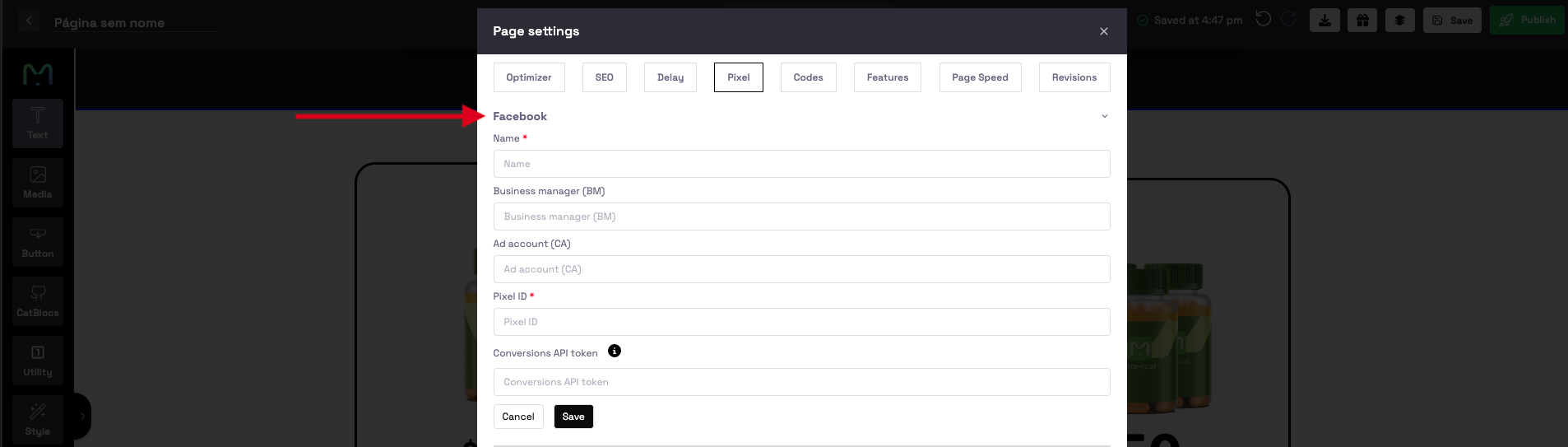
Depois de publicar, o Facebook Pixel começa a enviar dados de rastreamento para a Meta.
Método 2: Adicionar Pixels da UTMify
Use este método quando utiliza UTMify para rastreamento de campanhas, atribuição, Meta ou Google.
- Abra a página no Atomicat Builder.
- Clique em Settings.
- Abra a aba Pixel.
- Desça até a seção UTMify.
- Em Add New Pixel (Meta Facebook or Google), insira:
- Name: o nome do pixel.
- Pixel ID: o ID fornecido pela UTMify ou pela sua configuração.
- Pixel Type: escolha Meta Facebook ou Google.
- Clique em Add Pixel.
- Clique em Save Changes.
- Publique a página.
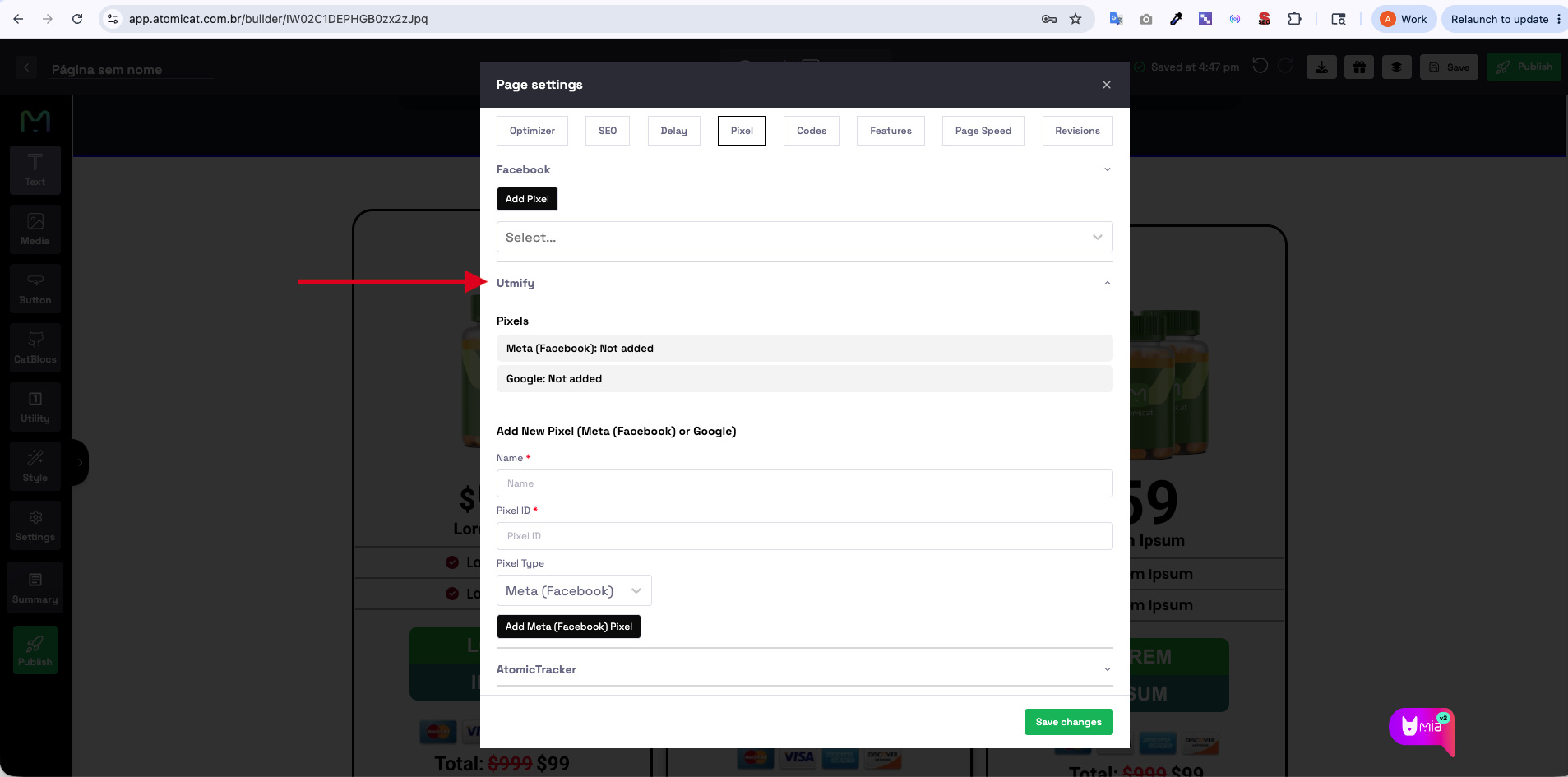
Pixels Meta da UTMify podem ser usados para leads, compras, retargeting e rastreamento de campanhas. Pixels Google da UTMify podem ser usados para Google Ads, conversões e integrações de analytics.
Método 3: Adicionar Scripts de Rastreamento Personalizados
Use este método quando a plataforma fornece um script completo em vez de apenas um Pixel ID.
Exemplos comuns:
- Google Tag Manager.
- Google Analytics.
- TikTok Pixel.
- Pinterest Pixel.
- Microsoft Clarity.
- Hotjar.
- Outras ferramentas externas.
- Abra a página no Atomicat Builder.
- Clique em Settings.
- Abra a aba Codes.
- Cole o script completo na seção correta.
- Clique em Save Changes.
- Publique a página.
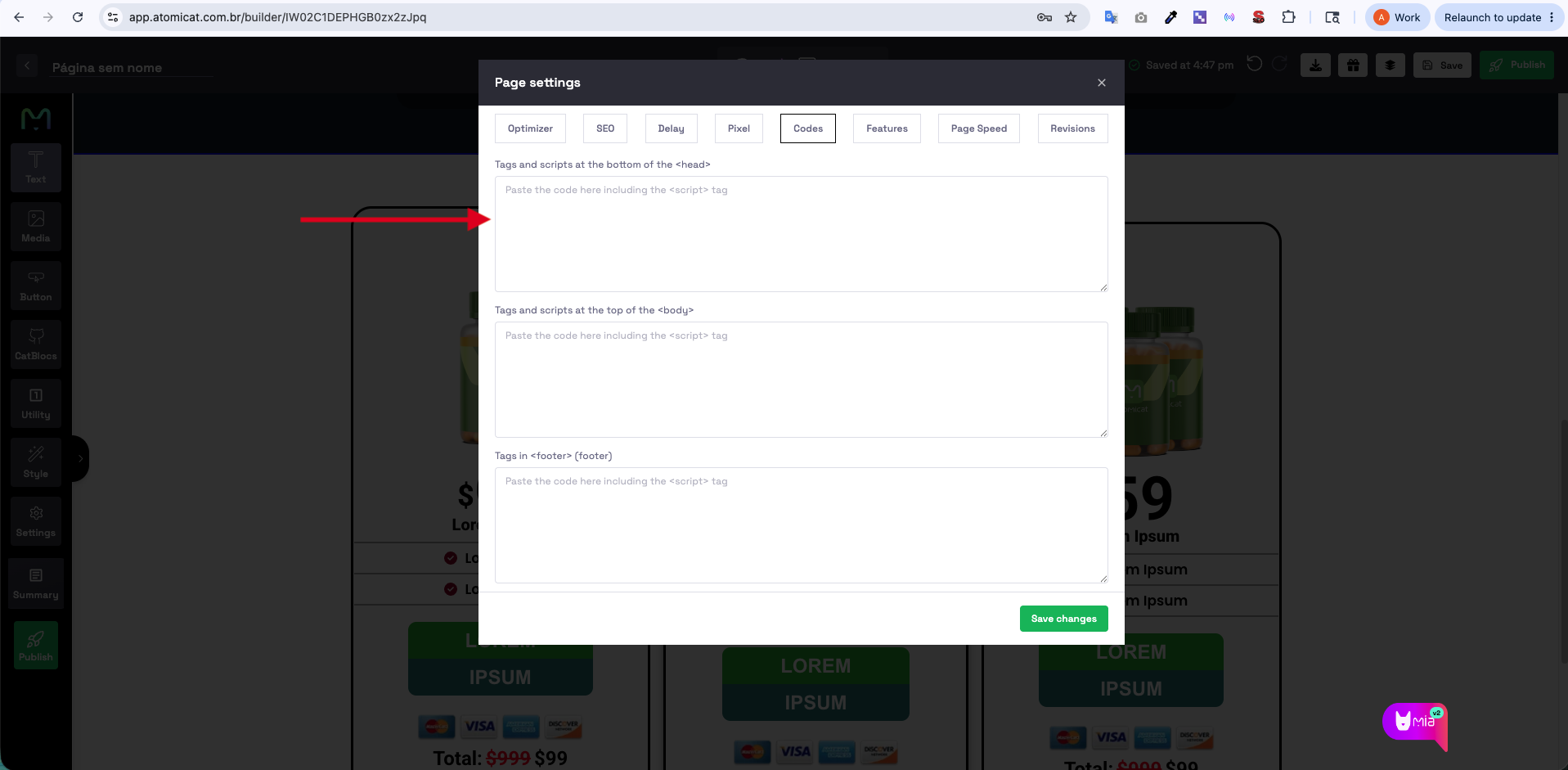
Onde Colocar Scripts Personalizados
Seção Head
Use Tags and scripts at the bottom of the <head> para:
- Scripts de Meta Pixel.
- Google Analytics.
- Script head do Google Tag Manager.
- Microsoft Clarity.
- A maioria dos scripts que precisam carregar cedo.
Seção Body
Use Tags and scripts at the top of the <body> para:
- Código noscript do GTM.
- Snippets que indicam especificamente o topo do body.
- Scripts personalizados que precisam executar no início do body.
Seção Footer
Use Tags in <footer> para:
- Widgets de chat.
- Heatmaps.
- Scripts adicionais que não precisam carregar cedo.
Ao usar código personalizado, cole o snippet completo exatamente como o provedor entrega, incluindo as tags <script> quando fizerem parte do snippet.
Verificação
Depois de publicar, verifique se o rastreamento está funcionando.
Para Facebook Pixel, use Meta Pixel Helper e confira se:
- O pixel é detectado.
- O Pixel ID correto aparece.
- Os eventos disparam corretamente.
Para Google, use Google Tag Assistant ou relatórios em tempo real do Google Analytics e confira se:
- As visitas estão sendo registradas.
- Os eventos de conversão disparam, se configurados.
- O tag ou measurement ID correto aparece.
Solução de Problemas
O Pixel Não Está Rastreando
Confira se:
- O Pixel ID correto foi inserido.
- A página foi salva e publicada depois de adicionar o pixel.
- O cache do navegador foi limpo antes do teste.
- Bloqueadores de anúncio ou extensões de privacidade não estão bloqueando o rastreamento.
O Script Não Funciona
Confira se:
- O script completo foi colado.
- O script foi adicionado na seção correta.
- Nenhuma parte do snippet foi removida por acidente.
- A plataforma de rastreamento não exige uma etapa adicional de verificação.
Os Eventos Não Aparecem no Facebook ou Google
Verifique se:
- O pixel está ativo na plataforma de anúncios.
- Os eventos estão configurados corretamente.
- A URL correta está sendo testada.
- Extensões do navegador não estão bloqueando as ferramentas de rastreamento.
Resultado
Depois de configurar e publicar:
- A atividade de visitantes pode ser rastreada.
- Leads, compras e conversões podem ser registradas.
- Campanhas de anúncios podem ser medidas com mais precisão.
- Dados de marketing ficam disponíveis para otimização.
Documentação relacionada
- Visão geral das configurações de página
- Configurações de pixels
- Configurações da UTMify
- Configurações de código personalizado
- Publicar uma página
Perguntas frequentes
Iniciantes devem usar Pixel ou Codes?
Use a aba Pixel quando precisar adicionar apenas Facebook Pixel ou UTMify. Use Codes quando a plataforma entregar um script completo.
Preciso de um token de Conversions API para Facebook Pixel?
É opcional, mas recomendado se sua configuração da Meta usa Conversions API. Se você só tem Pixel ID, pode começar com ele.
Por que meu pixel não aparece depois de salvar?
A página precisa ser publicada depois de alterações em pixels. Também limpe o cache ou teste em uma janela anônima se o navegador mostrar uma versão antiga.
Posso adicionar Google Tag Manager no Atomicat?
Sim. Cole o script head do GTM no campo head e o código noscript no campo body dentro da aba Codes.